


1. ESU 활성화 전 사전 요구 사항
- Windows 10 버전 22H2(KB5046613 사용) 또는 이후 업데이트가 설치됨
- 모든 업데이트 후 OS 빌드 버전이 19044.5131 또는 19045.5131 인지 확인
- 빌드 버전이 다를 경우 수동 설치 -> windows10.0-kb5046613-x64_f6b774d0bfa6e59ea25a2285b6b822797f84f903.msu
- 디바이스의 관리 권한
-
Microsoft 365 관리 센터 (키 값 확인)
Microsoft 365 관리 센터볼륨 라이선스 액세스
2. 제품 키 확인
- 관리 센터에서제품 청구>페이지로 이동한 다음 볼륨 라이선스 탭을 선택합니다.
- 계약 섹션에서 계약 보기를 선택합니다.
- 계약 페이지에서 ESU 라이선스가 구매한 라이선스 ID를 찾아 세 개의 점(추가 작업)을 선택한 다음, 제품 키 보기를 선택합니다. 제품 키 세부 정보 페이지에는 계약 세부 정보 및 해당 계약의 모든 키 목록이 포함됩니다.
<인터넷 연결 가능 시>
Windows Software Licensing Management Tool(slmgr)을 이용하여 ESU 제품키를 설치합니다.
1. Windows 시작메뉴에서 명령 프롬프트(cmd)를 관리자 권한으로 실행
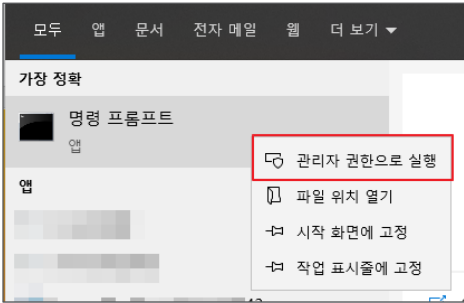
2. 명령 프롬프트 창에서 하기 명령어를 복사 붙여넣기 실행합니다. <ESU MAK> 대신 키 위 2번에서 확인한 키 값을 넣습니다.
예) slmgr.vbs /ipk XXXXX-XXXXX-XXXXX-XXXXX
slmgr.vbs /ipk <ESU MAK>
3. 제품 키 설치가 완료되면 아래와 같이 창이 뜹니다.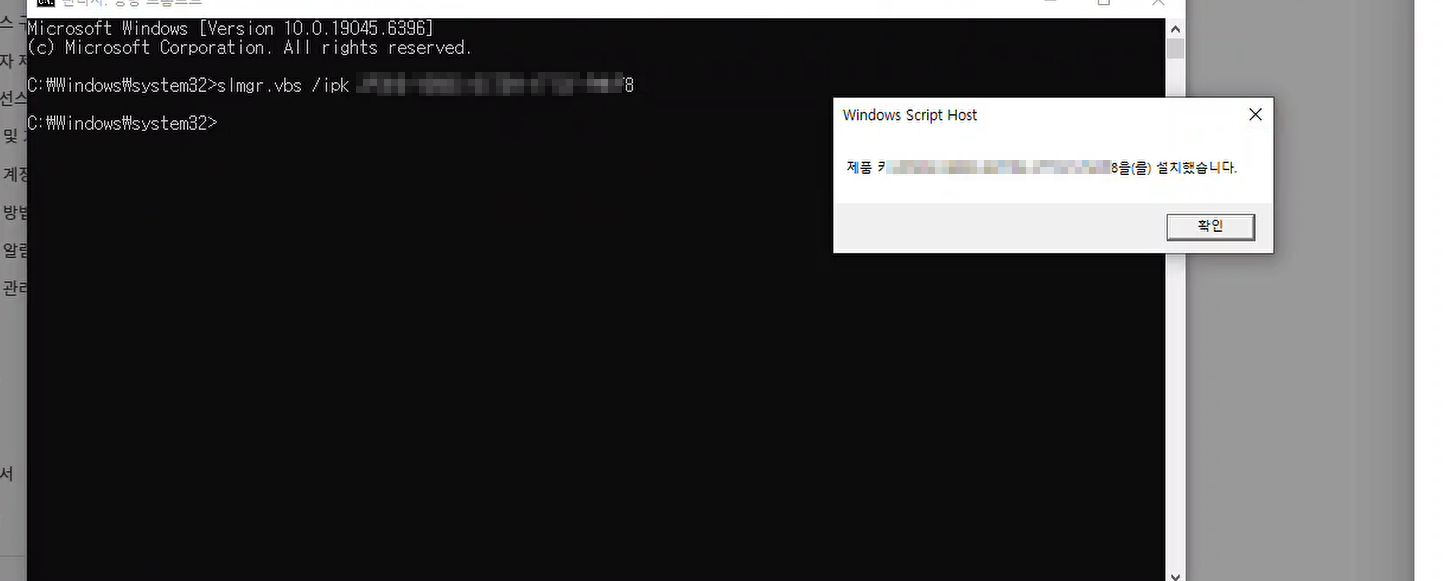
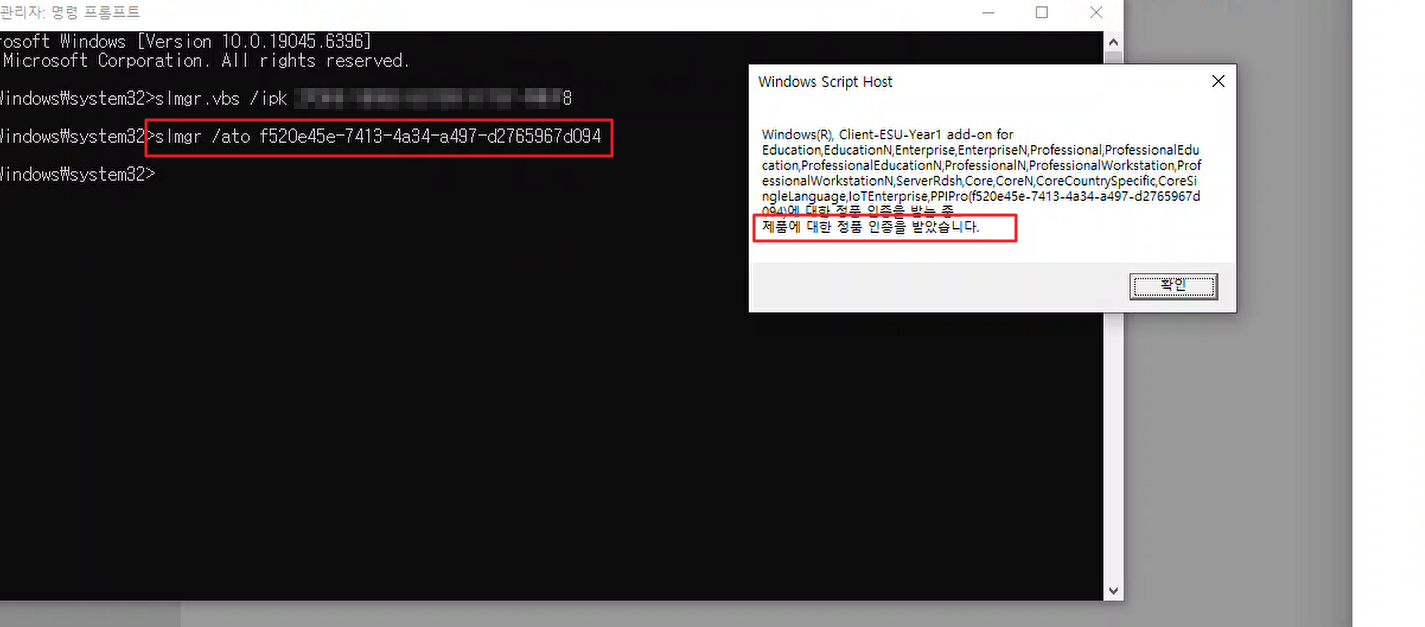
4. 명령 프롬프트에서 하기 명령어를 입력 후 실행합니다. 구매한 ESU Year 을 확인하여 ID를 <ESU Activation 키>에 넣어 실행합니다.
slmgr /ato <ESU Activation 키>
활성화가 완료되면 아래와 같이 창이 뜹니다.
**참고
| ESU 프로그램 | 활성화 ID |
|---|---|
| Win10 ESU Year1 | f520e45e-7413-4a34-a497-d2765967d094 |
| Win10 ESU Year2 | 1043add5-23b1-4afb-9a0f-64343c8f3f8d |
| Win10 ESU Year3 | 83d49986-add3-41d7-ba33-87c7bfb5c0fb |
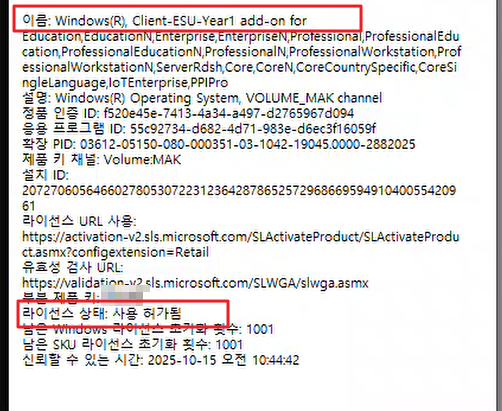
5. 설치 및 활성화가 정상적으로 되었는지 아래 명령어를 통해 확인합니다.
slmgr.vbs /dlv
<인터넷 연결 불가한 경우>
1. Windows 시작메뉴에서 명령 프롬프트(cmd)를 관리자 권한으로 실행
2. 명령 프롬프트 창에서 하기 명령어를 복사 붙여넣기 실행합니다. <ESU MAK> 대신 키 위 2번에서 확인한 키 값을 넣습니다.
예) slmgr.vbs /ipk XXXXX-XXXXX-XXXXX-XXXXX
slmgr.vbs /ipk <ESU MAK>
3. 제품 키 설치가 완료되면 아래와 같이 창이 뜹니다.
4. 명령 프롬프트에서 하기 명령어를 입력 후 실행합니다. 구매한 ESU Year 을 확인하여 ID를 <ESU Activation 키>에 넣어 실행합니다.
디바이스에서 IID(설치 ID) 를 가져오고 이전 단계에서 얻은 실제 ESU 활성화 ID로 바꿉니다.
slmgr.vbs /dti <ESU Activation 키>
**참고
| ESU 프로그램 | 활성화 ID |
|---|---|
| Win10 ESU Year1 | f520e45e-7413-4a34-a497-d2765967d094 |
| Win10 ESU Year2 | 1043add5-23b1-4afb-9a0f-64343c8f3f8d |
| Win10 ESU Year3 | 83d49986-add3-41d7-ba33-87c7bfb5c0fb |
5. 하기 번호로 라이선스 활성화 센터에 전화하여 확인ID<Confirmation ID>를 적어둡니다.
(00)798142030014
6. 명령 프롬프트 관리자 권한으로 실행 후 하기 명령어를 실행합니다.
slmgr.vbs /atp <Confirmation ID> <Activation ID>
<Confirmation ID>는 전화로 적어둔 값이며 <Activation ID>는 구매한 프로그램 ID로 입력합니다.
*<Confirmation ID>는 공백이 없어야 합니다.
7. 설치 및 활성화가 정상적으로 되었는지 아래 명령어를 통해 확인합니다.
slmgr.vbs /dlv
** 라이선스 활성화 이후에 [설정 > Windows 업데이트] 에서 "현재 사용 중인 Windows 버전이 지원 종료되었습니다" 라고 표시되는 경우에도
"사용 허가됨" 으로 활성화되었다면 정상적인 보안 업데이트가 적용됩니다.
표시만 오류로 나타나는 증상으로 보안 업데이트에 이상은 없습니다.
해당 오류 제거를 원하실 경우 업데이트에 대한 롤백 또는 새 업데이트 적용하여 해결할 수 있습니다.
(KB5066791를 KB5066790으로 롤백 또는 KB5066791 제거)
- Windows 10, 버전 21H2 및 22H2에 대한 다운로드
-
요약 원래 업데이트 상태 마지막 업데이트 Windows 10 ESU(확장 보안 업데이트) 등록 마법사가 실패할 수 있습니다.
일부 디바이스는 Windows 10 소비자 ESU 프로그램에 가입하려고 할 때 ESU 라이선스를 설치하지 못할 수 있습니다.OS 빌드 19045.6575
KB5068781
2025-11-11해결됨
KB50719592025-11-11
11:54 PT
참고 링크 : 2025년 10월 14일—KB5066791(OS 빌드 19044.6456 및 19045.6456) - Microsoft 지원
<ESU 적용 확인>
dism /online /get-packages | findstr ESU
또는 slmgr /dli
<마지막 보안 업데이트가 적용되었는지 확인>
Get-HotFix | Where-Object {$_.Description -like "*Security Update*"} | Sort InstalledOn -Descending | Select -First 5
감사합니다.


