

OneDrive 초기화 가이드

마지막 업데이트: 6월 08, 2026
548
views

1. OneDrive 계정 연결 해제
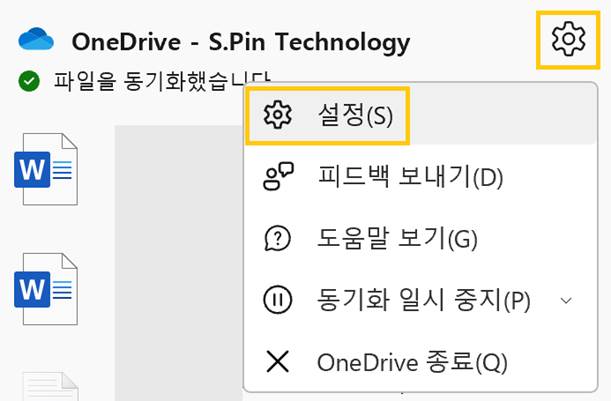
1) 작업 표시줄 우측 하단의 OneDrive 아이콘(구름 모양)을 클릭한 후, 우측 상단의 [설정(톱니바퀴)] 메뉴로 이동합니다
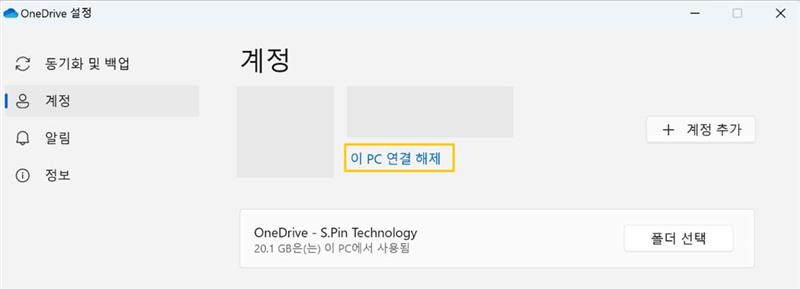
2) [계정] 탭을 선택하고 '이 PC 연결 해제'를 클릭합니다.
2. 로그인 자격 증명(캐시) 파일 삭제
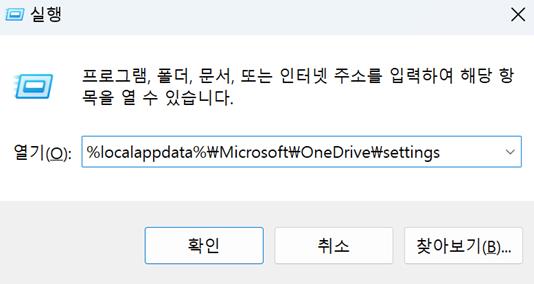
1) 키보드에서 Windows 키 + R 키를 동시에 눌러 [실행] 창을 엽니다.
2) 입력란에 %localappdata%\Microsoft\OneDrive\settings 를 입력하고 [확인]을 누릅니다.
3) 열린 폴더 내에서 PreSignInSettingsConfig.json 파일을 찾아 삭제합니다.
3. OneDrive 재로그인 및 동기화 재개
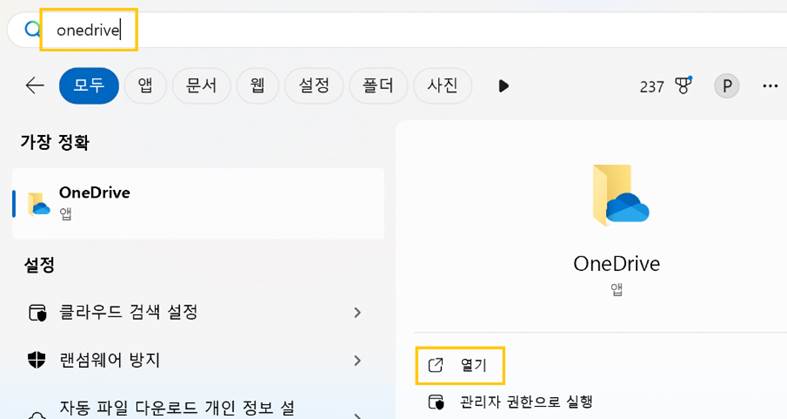
1) Windows 작업 표시줄의 검색창(돋보기)에서 OneDrive를 검색하여 다시 실행합니다.
2) 사용하시는 Microsoft 365 계정으로 다시 로그인합니다.
3) 로그인 진행 중 "이 폴더에 이미 파일이 있습니다."라는 메시지가 나타나면, 반드시 '이 폴더 사용'을 선택해 주십시오.
이후 파일 동기화가 정상적으로 다시 시작됩니다.

