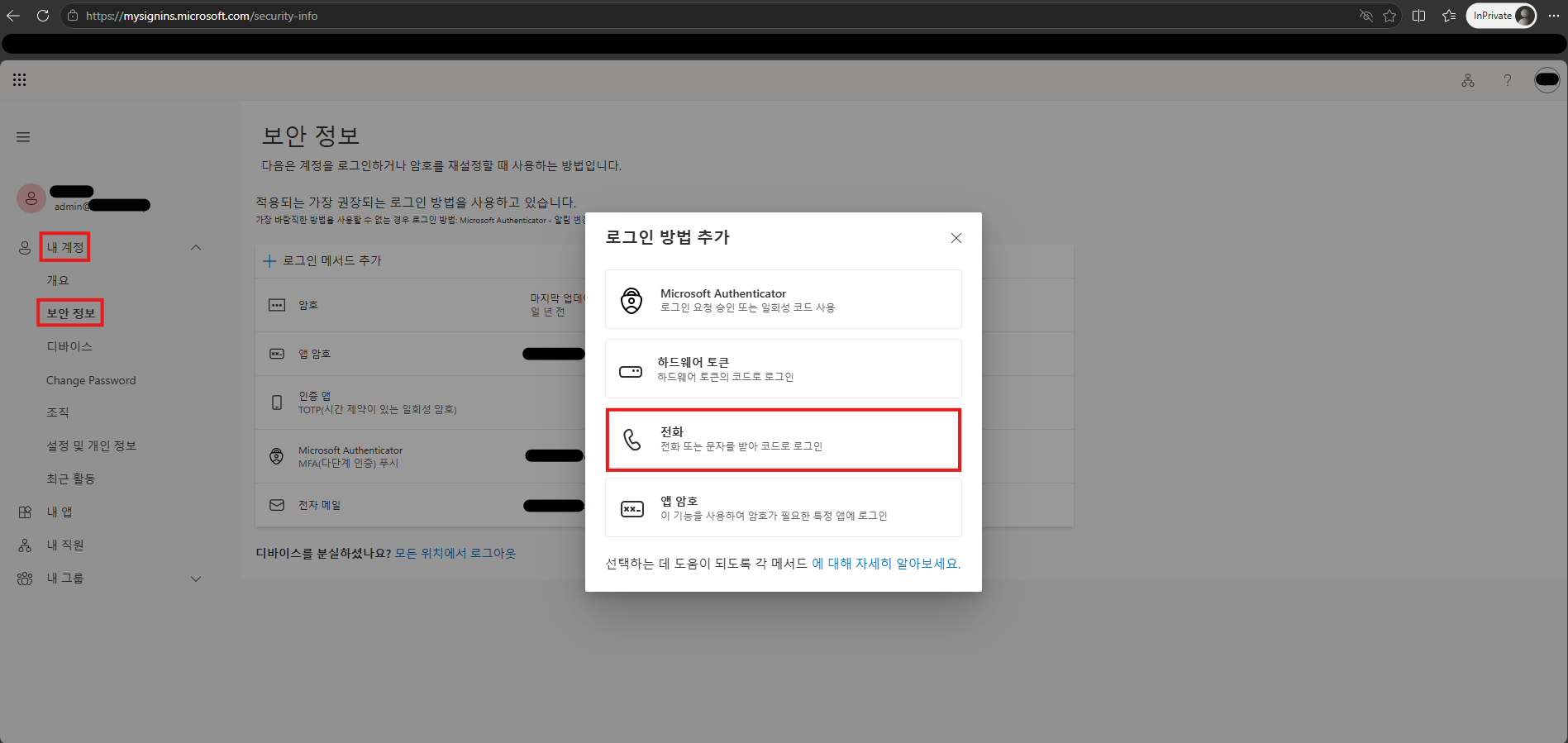
◆ 다단계 인증 초기화 후 설정 경로
※ 인터넷 브라우저 실행 시 쿠키 및 cash 로 인해 특이사항이 발생할 경우를 예방하기 위해 개인정보 보호 브라우저에서 시도 하시는 것을 권장 드립니다.
-
Chrome : 화면 우측 상단 점 세 클릭 하신 뒤, 새 시크릿창 선택
-
Edge : 화면 우측 상단 점 세개 클릭 하신 뒤, 새 InPrivate 선택
주소 입력 창에 admin.microsoft.com 입력하신 뒤 로그인 화면에서 해결하시고자 하시는 ID와 암호입력 부탁 드립니다.
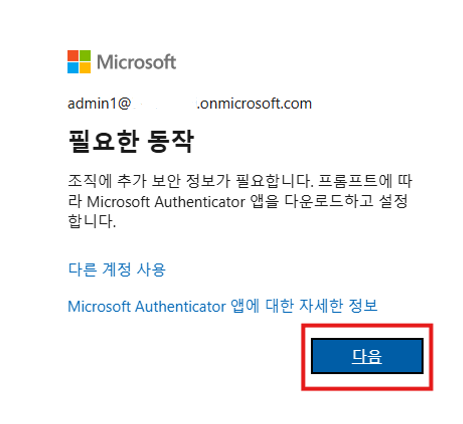
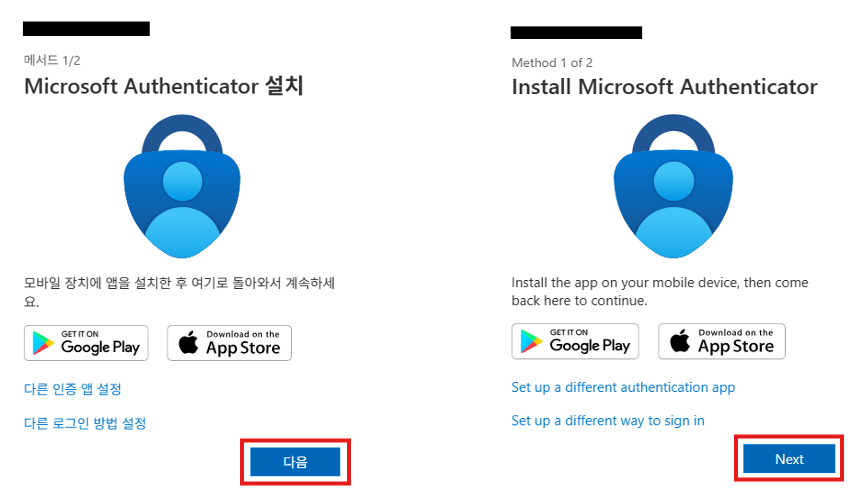
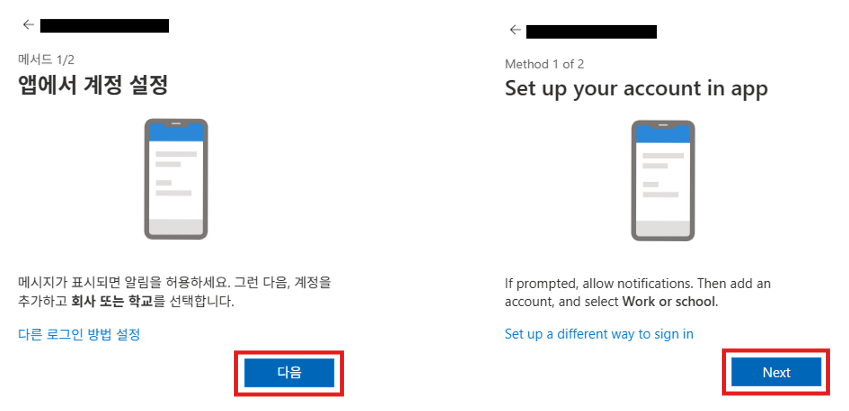
-
스마트폰에 설치된 Microsoft Authenticator App 실행하신 뒤 화면 우측 상단 [ + ] 터치하셔서 회사 또는 학교 계정 선택 후 QR 코드 스캔 선택 부탁드립니다.
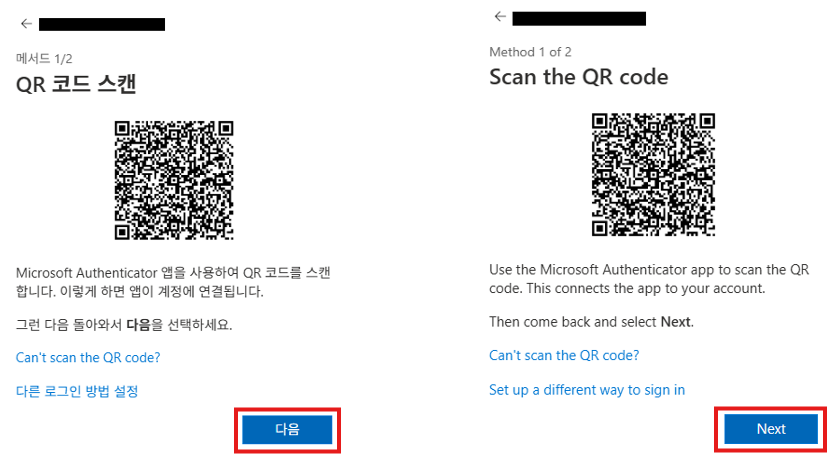
-
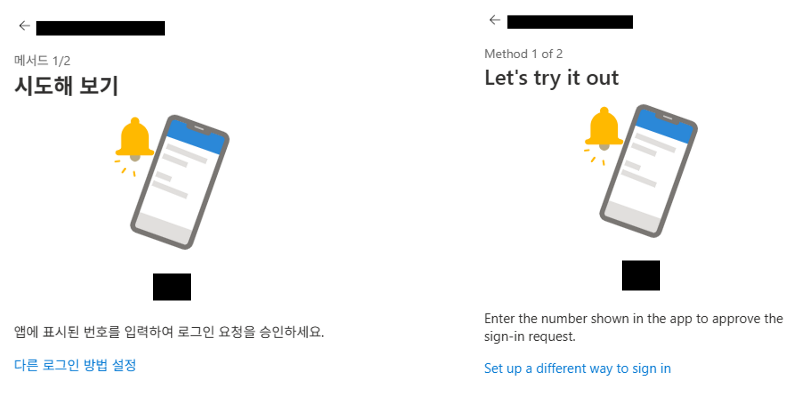
스마트폰에 실행되어 있는 Microsoft Authenticator App 화면에 두 자리 숫자 코드 입력 후 [ 예 ] 선택하시면 자동으로 다음 화면으로 진행됩니다.
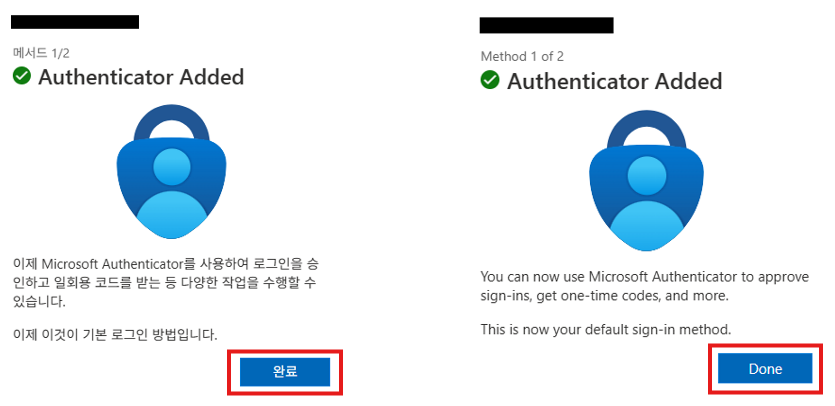
-
완료 선택 이후 [ 로그인 상태를 유지하겠습니까? ] 라는 팝업창이 노출된다면 선택 사항이므로 편하신 방법으로 선택 하실 수 있습니다.
※ 추가 메서드 등록 화면이 확인되는 경우 절차대로 진행해주실 수 있습니다.
정상적으로 로그인에 성공하셨다면 추후 동일한 문제가 발생하지 않도록, 관리자 계정의 정보를 수정 및 추가하시고 또한 조직의 정보의 기재를 부탁드립니다.
또한 아직 SSPR을 등록하지 않으셨다면 사용자가 본인의 암호를 재설정할 수 있게 아래 링크를 참고하여 진행을 하시기 바랍니다. * 이는 추후 암호 분실문제가 발생시, 가장 손쉽게 문제를 해결할 수 있는 방법입니다.
Microsoft Entra SSPR(셀프 서비스 암호 재설정) 사용 - Microsoft Entra ID | Microsoft Learn
-
관리자 계정에 대한 정보 추가/수정 방법.
admin.microsoft.com 관리센터 페이지에 관리자 계정으로 로그인합니다.
사용자 > 활성 사용자에서 관리자 계정을 클릭합니다.
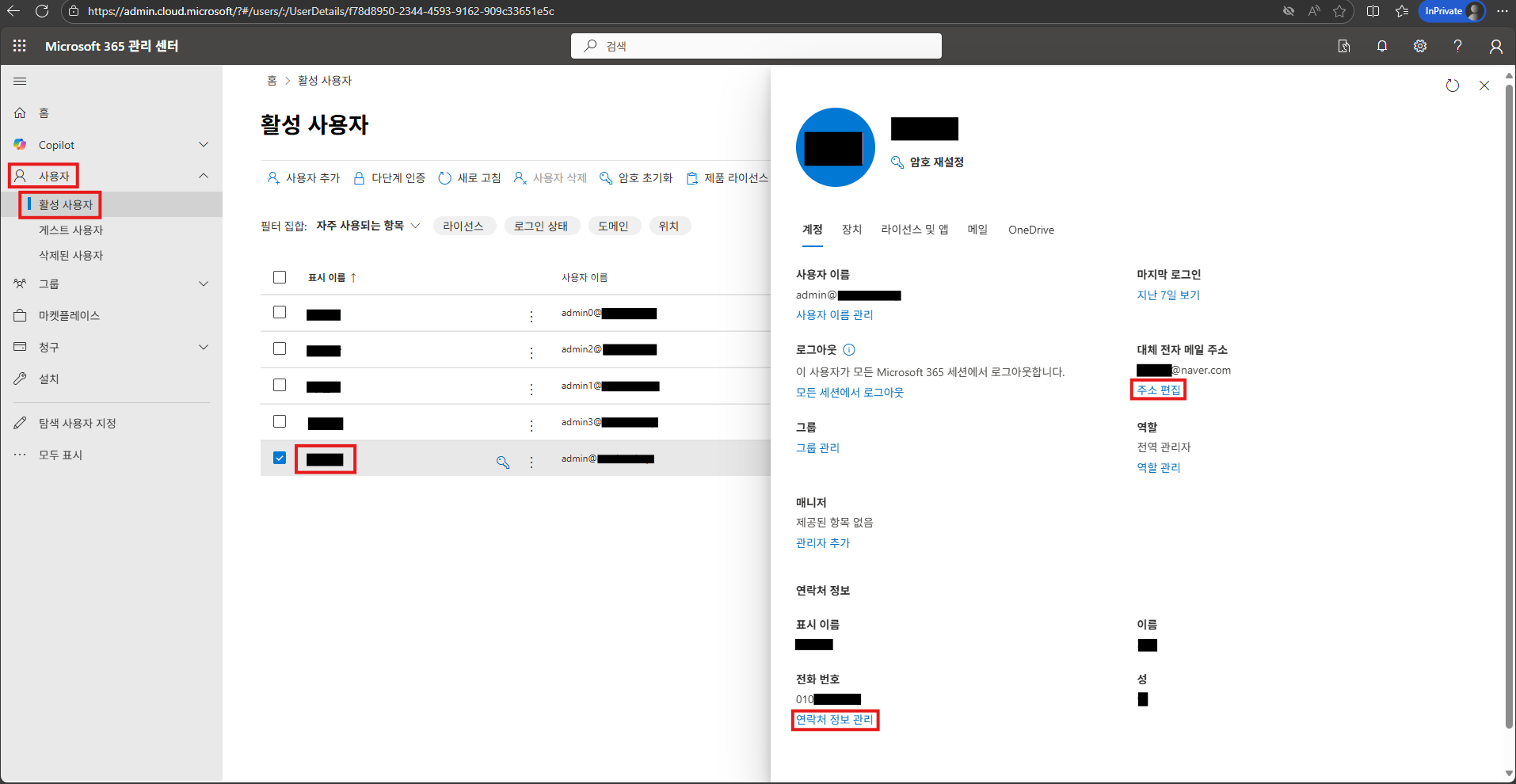
계정 탭의 대체 전자 메일 주소에 [주소 편집] 클릭하여 수신, 발신이 가능한 개인 메일 또는 관리자를 대신할 조직의 대표 Email 주소 등을 추가합니다.
같은 화면에서 하단의 연락처 정보에 [연락처 정보 관리] 를 클릭하여 편집합니다.
이때 이름과 성은 공백이어도 무방합니다.
표시 이름을 관리자의 이름으로 수정하거나 회사명 또는 관리자 등으로 수정합니다.
사무실 전화와 휴대폰 번호를 입력합니다. 두 정보를 모두 채우시는 것을 권장 드립니다.
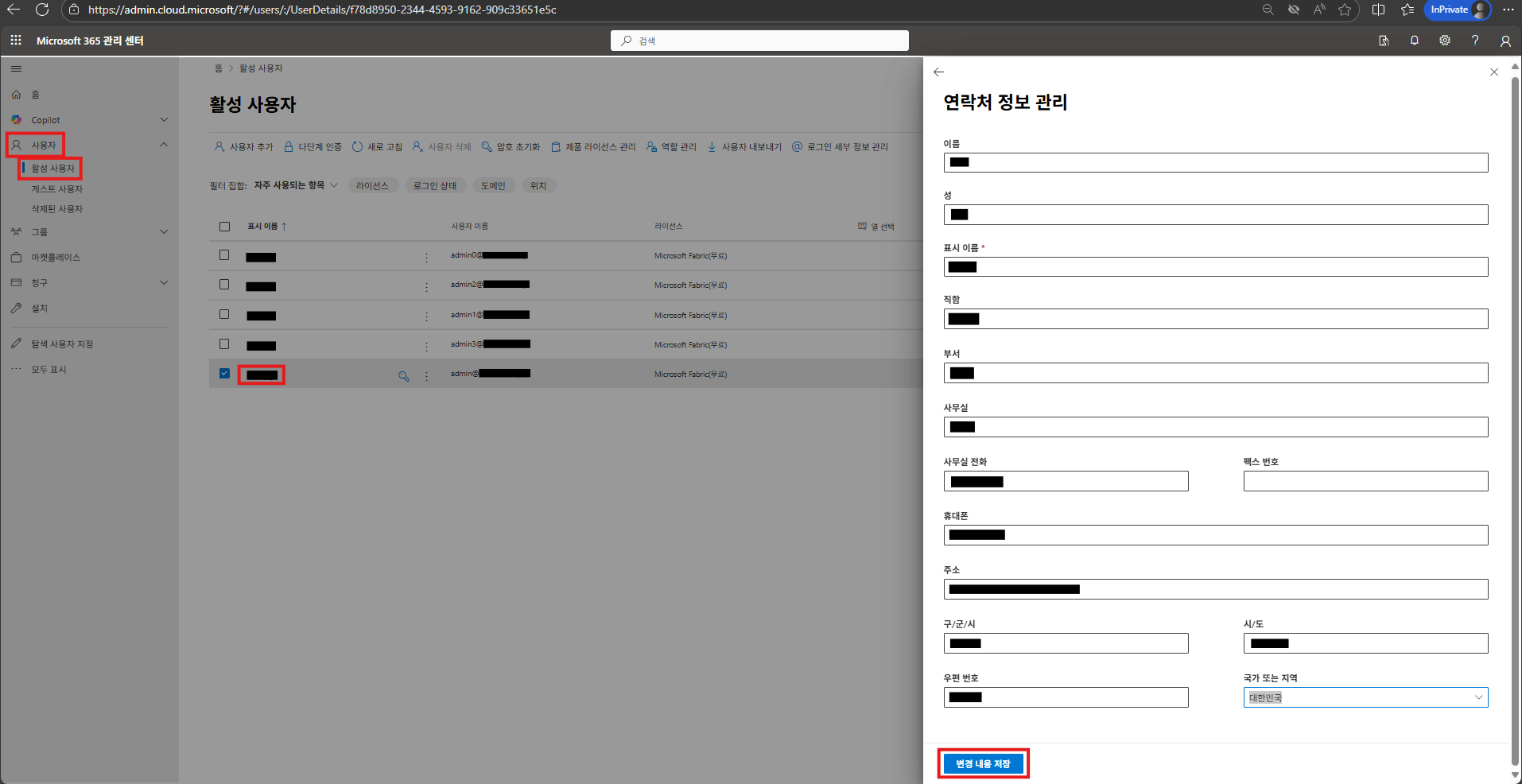
변경 내용을 저장합니다.
-
조직의 정보를 추가/수정하는 방법
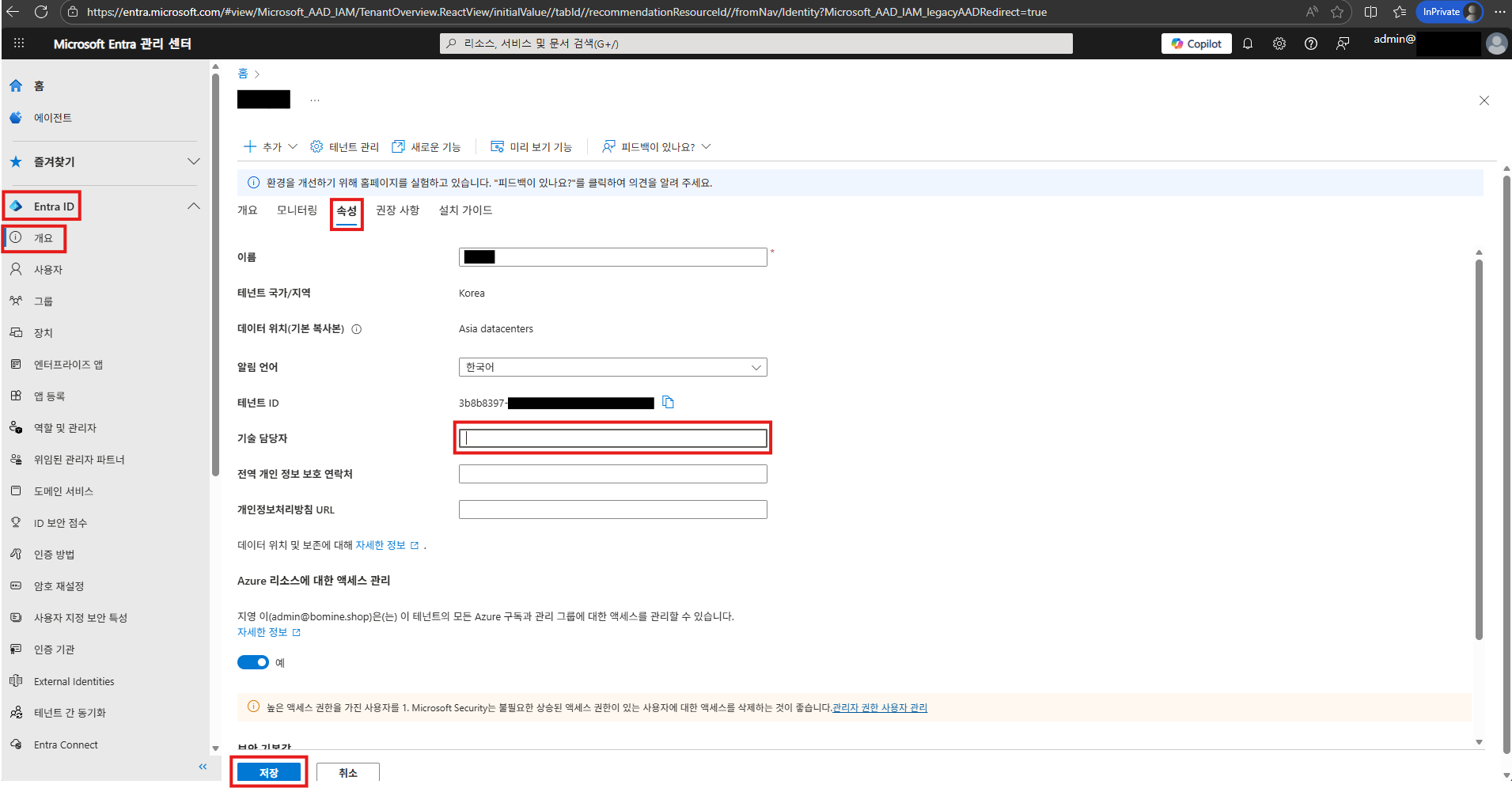
Entra 관리센터 (entra.microsoft.com) 에 로그인 합니다.
좌측 목록 [Entra ID] 클릭 후 [개요] 를 선택합니다.
우측 화면 [속성] 탭 선택하시어 [기술 담당자] 란에 관리자의 Email 주소 또는 관리자가 부재 시에도 다른 관리 사용자들이 Email 수신, 발신이 가능한 기타 Email 주소를 기입 후 변경 내용을 저장합니다.
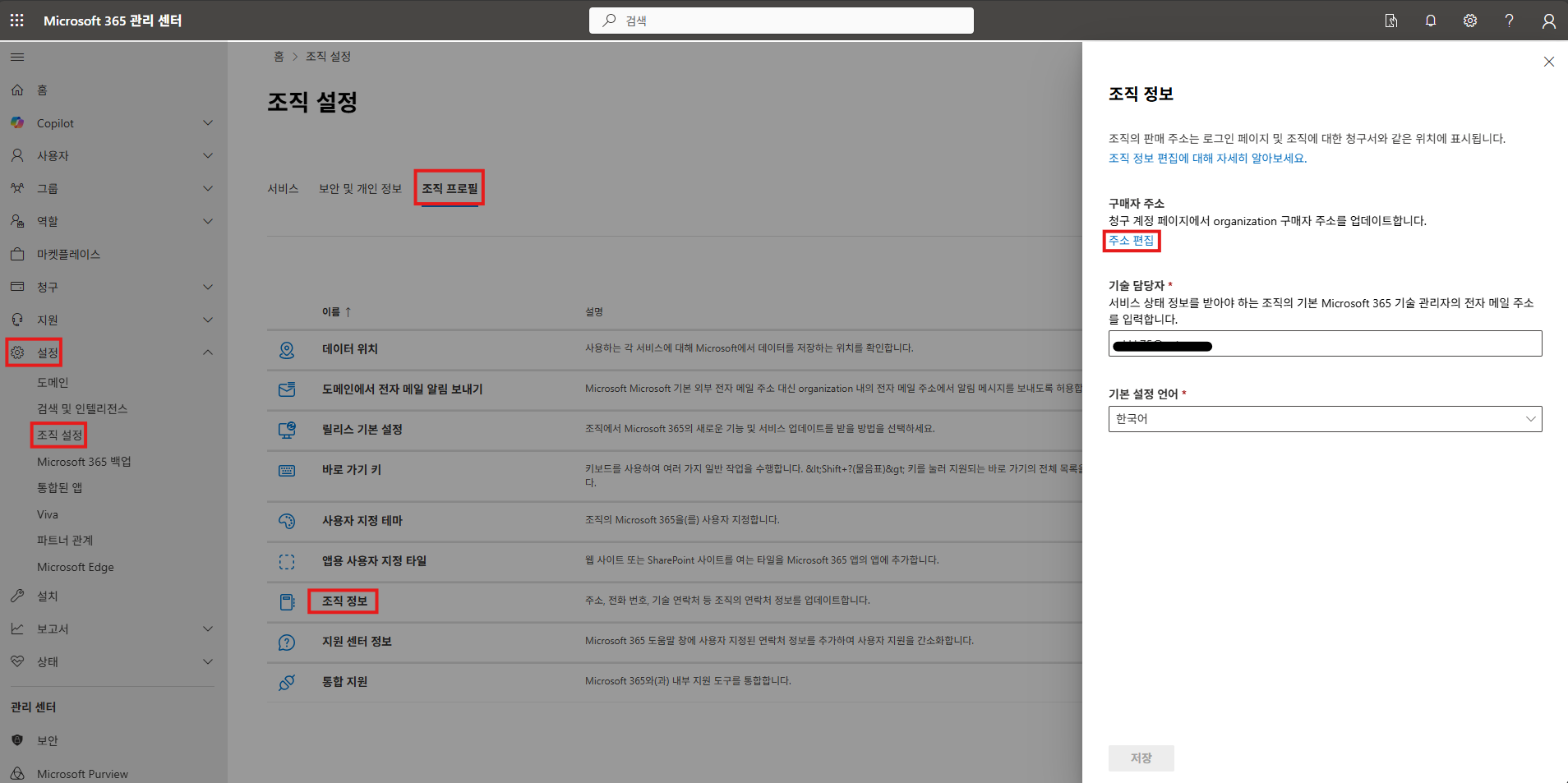
admin.microsoft.com 관리센터에서 [… 모두표시] 선택 후 설정 > 조직설정 > 조직프로필 > 조직 정보를 클릭합니다.
상단 구매자 주소 [주소 편집] 선택 하시어 목록에 표기된 청구계정을 선택합니다.
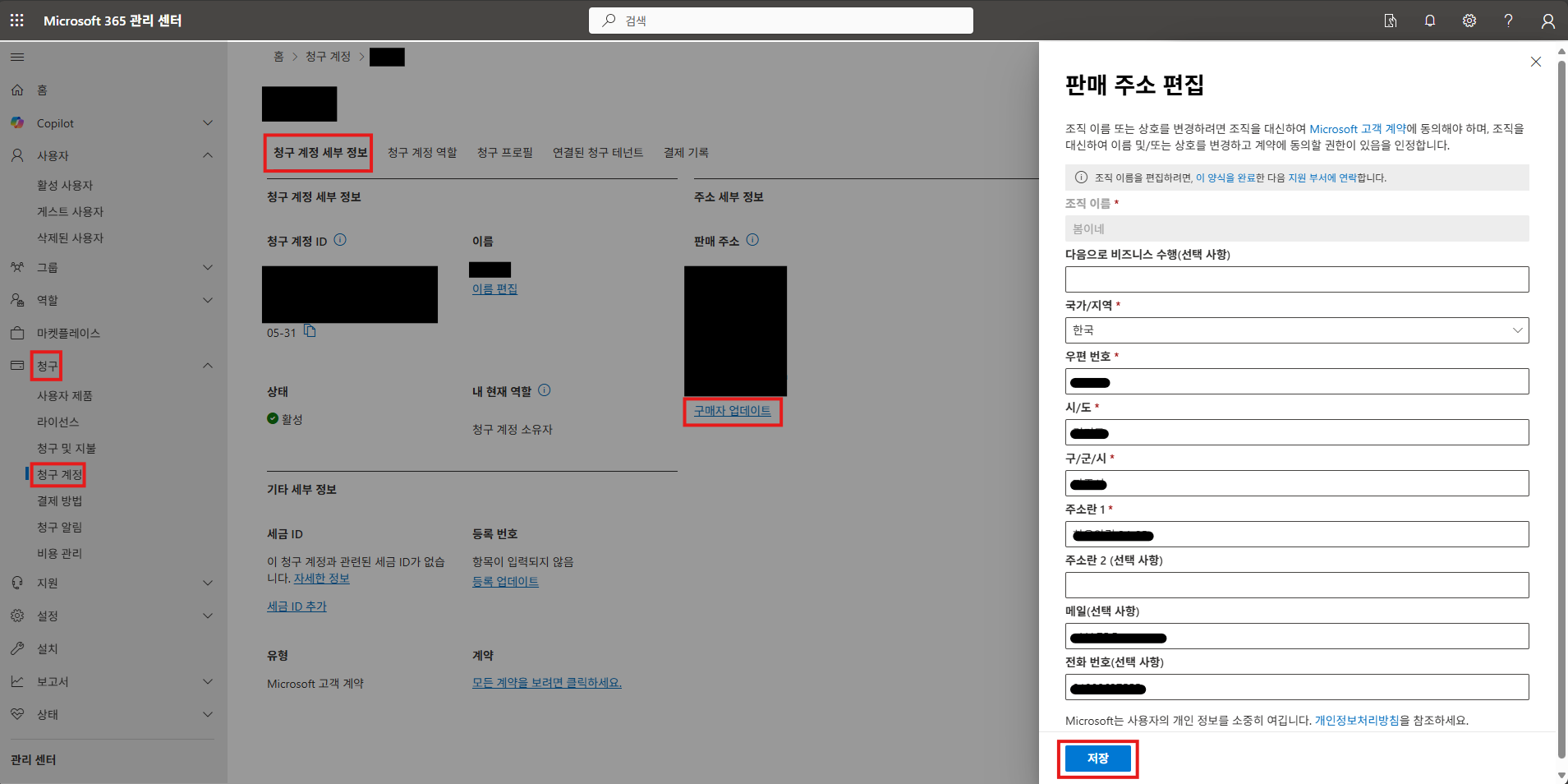
우측 판매주소 하단 [구매자 업데이트] 선택하시어 회사의 주소, 전화번호 등 기재 후 변경 내용을 저장합니다.
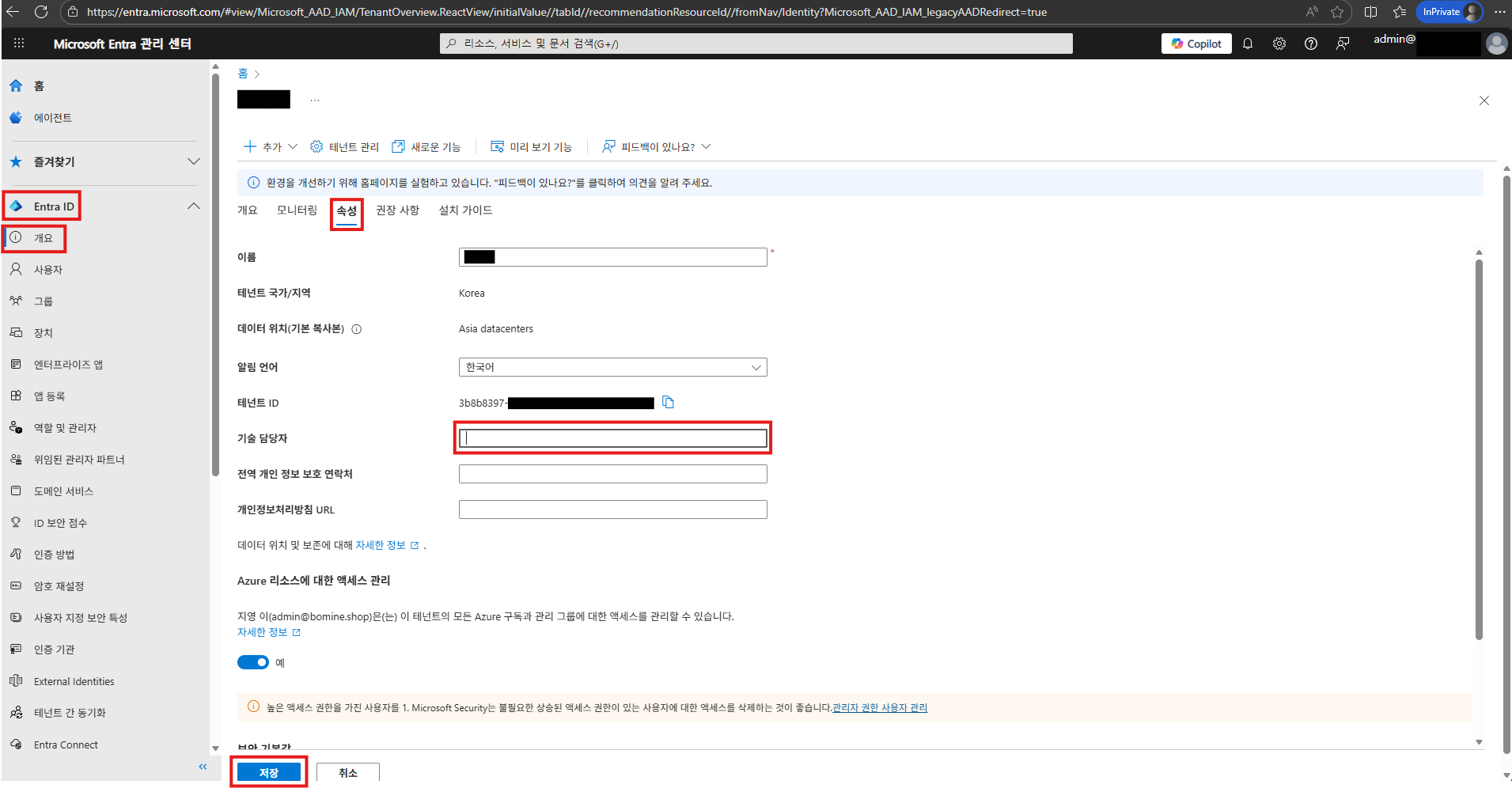
※ admin 관리센터에서 [기술 담당자] Email 주소기재 후 [저장] 버튼이 비활성화 되시는 경우
Entra 관리센터 (entra.microsoft.com) 에 로그인 합니다.
좌측 목록 [Entra ID] 클릭 후 [개요] 를 선택합니다.
우측 화면 [속성] 탭 선택하시어 [기술 담당자] 란에 관리자의 Email 주소 또는 관리자가 부재 시에도 다른 관리 사용자들이 Email 수신, 발신이 가능한 기타 Email 주소를 기입 후 변경 내용을 저장합니다.
-
관리자 계정의 보안 정보를 추가/수정하는 방법
admin 관리센터(admin.microsoft.com) 에 관리자 계정으로 로그인합니다.
우측 상단의 프로필사진 아이콘을 클릭하고 [계정 보기]를 클릭합니다.
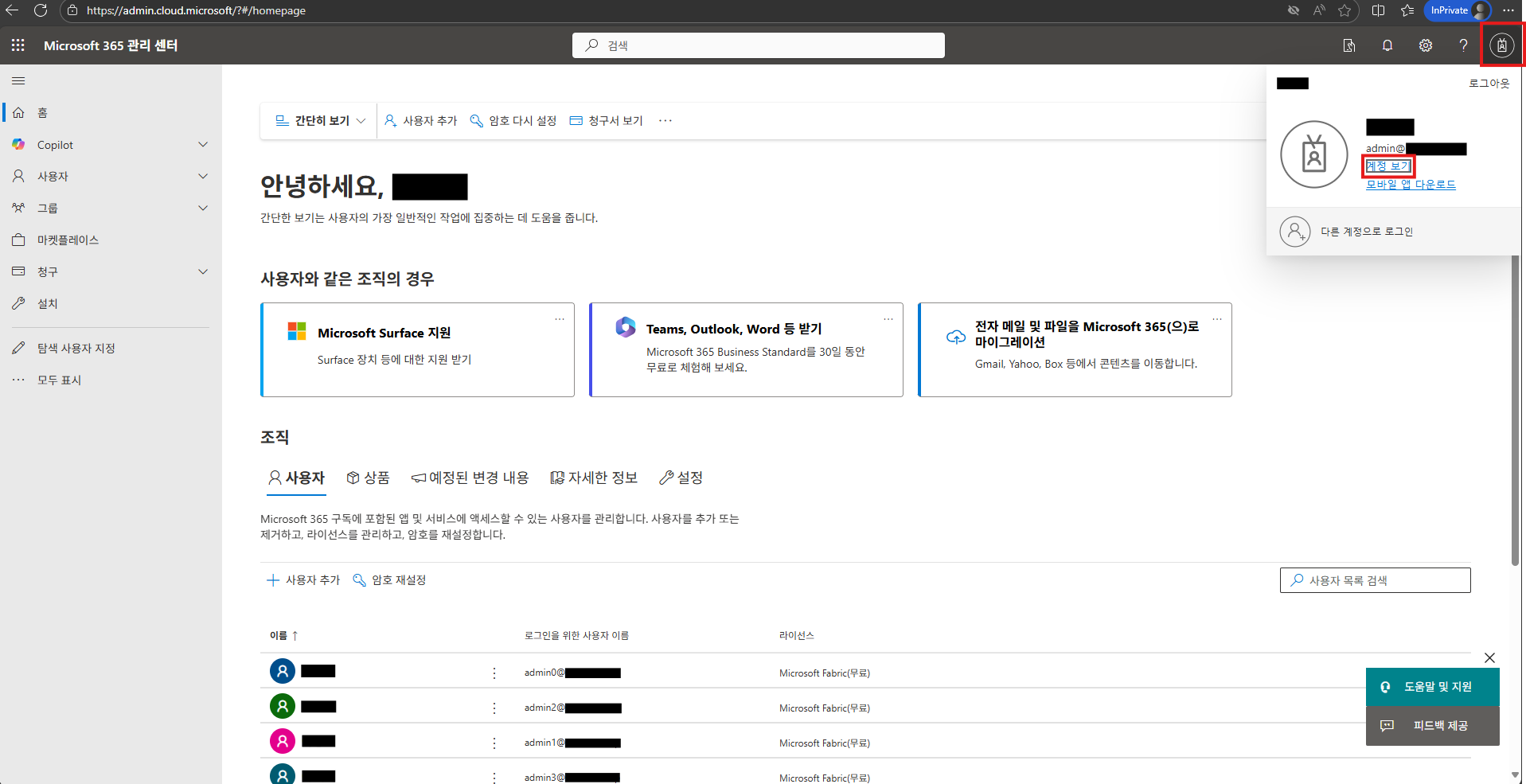
내 계정 > 보안 정보를 클릭하고 [로그인 메서드 추가]를 클릭하여 휴대폰 번호 문자 또는 전화인증 수단을 추가합니다.